Wenn Ihr mobiles Datenvolumen schneller aufgebraucht ist als erwartet oder der Akku schon am Nachmittag leer ist, prüfen Sie, welche Apps und Funktionen wie viel verbrauchen. Videos, automatische Downloads und Hintergrundabrufe verbrauchen viele mobile Daten. Streaming, Navigation, ein helles Display und der Hotspot belasten den Akku.
Begrenzen Sie gezielt Hintergrundabrufe und automatische Downloads, statt wichtige Funktionen pauschal abzuschalten. Für längere Akkulaufzeit reduzieren Sie die Displayhelligkeit und nutzen Navigation und Hotspot sparsam.
Datenverbrauch prüfen
Die Verbrauchsanzeige Ihres Smartphones zeigt, welche Apps mobile Daten genutzt haben. Auf einem Google Pixel finden Sie sie unter Einstellungen → Netzwerk & Internet → Internet → Datenverbrauch durch Apps. Dort sehen Sie den Verbrauch im ausgewählten Zeitraum und können eine Datenwarnung oder ein Datenlimit festlegen. Bei anderen Android-Herstellern heißen die Menüpunkte mitunter anders.
Auf dem iPhone öffnen Sie Einstellungen → Mobilfunk. Dort sehen Sie den Verbrauch einzelner Apps und können deren Zugriff auf mobile Daten ausschalten. Die Statistik zeigt möglicherweise einen anderen Zeitraum als die Abrechnung Ihres Tarifs. Prüfen Sie deshalb auch die Verbrauchsanzeige Ihres Anbieters, wenn Sie wissen möchten, wie viel Datenvolumen auf Ihrer Mobilfunkrechnung steht. Richten Sie ein Datenlimit am besten nach dessen Abrechnungszeitraum aus.
Schalten Sie Hintergrunddaten nicht vorsorglich bei allen Apps ab. Suchen Sie zuerst nach den größten Verbrauchern. Ein Video- oder Musikdienst fällt stärker ins Gewicht als eine App, die nur gelegentlich Textdaten abruft.
Hintergrundverkehr begrenzen
Der Datensparmodus schränkt vor allem Daten ein, die Apps im Hintergrund übertragen. Auf Pixel-Geräten finden Sie ihn unter Einstellungen → Netzwerk & Internet → Datensparmodus. Apps, die Sie gerade geöffnet haben, können weiterhin mobile Daten nutzen. Bei Bedarf lassen sich einzelne wichtige Apps von der Einschränkung ausnehmen. Die Menüs und Möglichkeiten unterscheiden sich je nach Android-Gerät.
Auf dem iPhone können Sie den Datensparmodus für Mobilfunk und für einzelne WLAN-Netze einstellen. Er kann unter anderem automatische Downloads, Hintergrundaktualisierungen und bestimmte Synchronisierungen pausieren oder einschränken. Inhalte stehen dadurch teilweise später bereit. Prüfen Sie daher, ob Apps, von denen Sie zeitnahe Hinweise oder Aktualisierungen erwarten, weiterhin im Hintergrund arbeiten sollen.
Der Datensparmodus begrenzt den Datenverkehr, schaltet ihn aber nicht vollständig ab. Wenn Sie eine App aktiv verwenden, kann sie weiterhin Daten übertragen.
Updates über WLAN laden
Große App- und Systemupdates sollten Sie nach Möglichkeit über WLAN laden. Stellen Sie im Google Play Store automatische App-Updates auf „Nur über WLAN“. Bei anderen Android-Geräten kann die Einstellung leicht anders heißen. Auf dem iPhone hilft der Datensparmodus dabei, automatische Downloads und Aktualisierungen über Mobilfunk einzuschränken.
Schalten Sie Sicherheitsupdates nicht dauerhaft aus, nur um Daten zu sparen. Sie schließen Sicherheitslücken und bleiben wichtig. Google weist darauf hin, dass kritische Sicherheitsupdates unter bestimmten Bedingungen auch unabhängig von den gewählten Aktualisierungseinstellungen geladen und installiert werden können.
Auch automatische Synchronisierung verbraucht Daten. Wenn Sie sie bei einer App ausschalten, werden neue Inhalte unter Umständen erst sichtbar, wenn Sie die App öffnen oder die Synchronisierung manuell starten. Das kann etwa E-Mails, Dateien oder Nachrichten betreffen.
Videos unterwegs reduzieren
Wenn Ihr Tarif wenig Datenvolumen bietet, sparen Sie bei Videos, indem Sie eine niedrigere Bildqualität wählen. Eine höhere Bildqualität benötigt mehr Daten. Wählen Sie in der Streaming-App für Mobilfunk eine niedrigere Qualität, wenn das Bild auf dem kleineren Display trotzdem gut genug aussieht. In YouTube lässt sich die Videoqualität direkt in der Wiedergabe ändern. Die genaue Ersparnis hängt unter anderem von Auflösung und Wiedergabedauer ab.
Prüfen Sie außerdem, ob eine App Videos automatisch abspielt oder Inhalte ungefragt herunterlädt. Die Einstellung ist je nach Dienst unterschiedlich. Wenn die App Offline-Downloads anbietet, laden Sie Musik, Podcasts oder Videos vorab über WLAN. So müssen Sie unterwegs nicht auf mobile Daten zurückgreifen.
WLAN gezielt verwenden
Ein verlässliches WLAN schont Ihr mobiles Datenvolumen. Nutzen Sie es für Updates, größere Downloads und längere Streaming-Sitzungen. WLAN kann auch den Akku entlasten, doch das hängt von Gerät und Empfang ab. Eine pauschale Ersparnis gegenüber Mobilfunk lässt sich nicht angeben.
Auf dem iPhone gibt es außerdem die Verbindungshilfe. Bei schwachem oder überlastetem WLAN kann sie mobile Daten hinzunehmen, damit die Verbindung stabil bleibt. Das kann den Mobilfunkverbrauch erhöhen. Wenn Ihnen die Kontrolle über Ihr Datenvolumen wichtiger ist, prüfen Sie die Einstellung unter Einstellungen → Mobilfunk. Bei schwachem WLAN kann die Verbindung ohne diese Hilfe weniger zuverlässig sein.
Akku bei Display und Navigation schonen
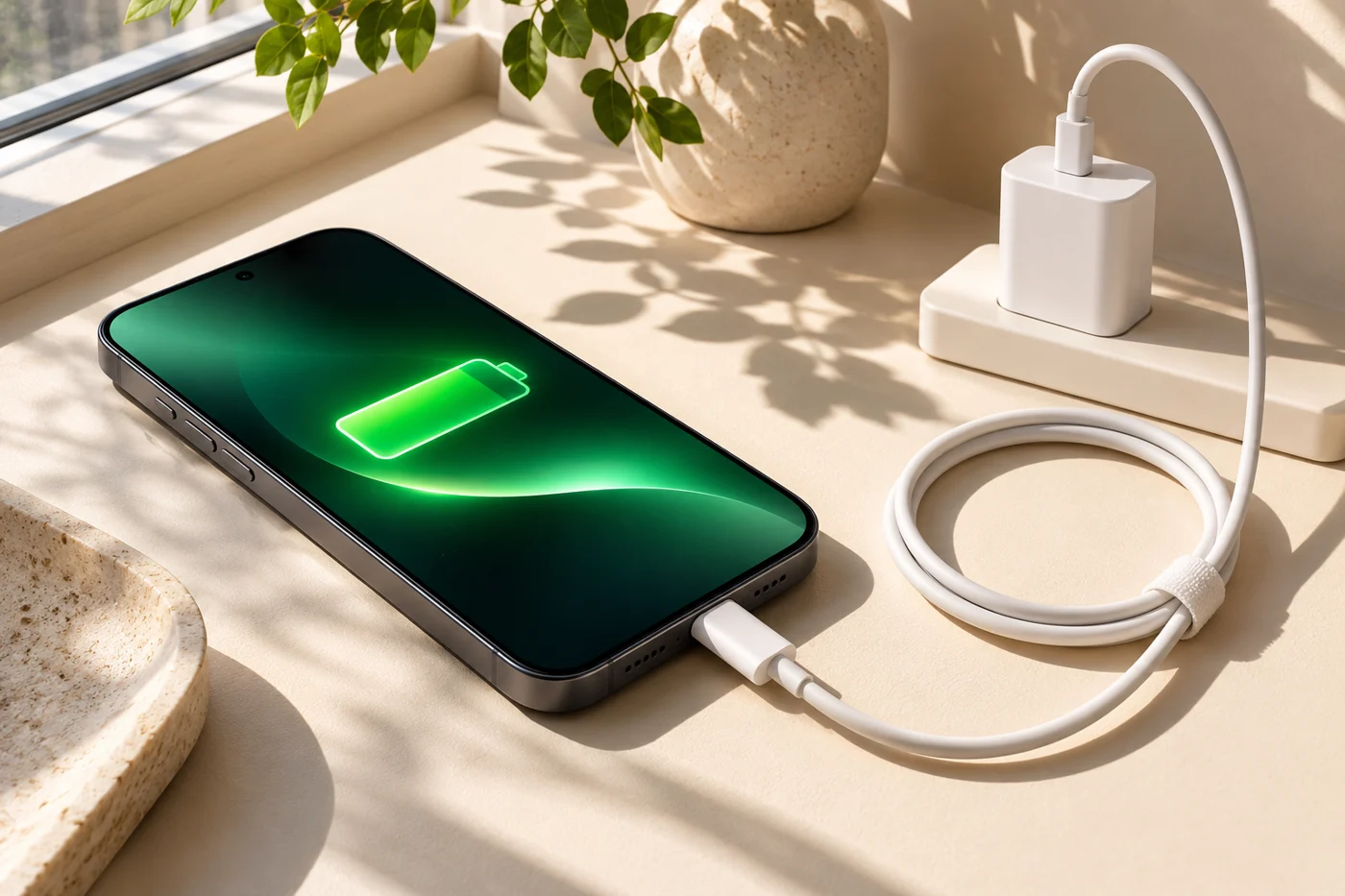
Wie lange der Akku hält, hängt vor allem davon ab, was Sie mit dem Smartphone machen und welche Funktionen eingeschaltet sind. Navigation über längere Zeit, Videos, Streaming und ein aktiver Hotspot verbrauchen viel Strom. Senken Sie die Displayhelligkeit, wenn sie höher eingestellt ist als nötig, und wählen Sie eine kürzere Zeit bis zur automatischen Bildschirmsperre. Weitere Hinweise finden Sie unter Akku sparen mit kürzerer Bildschirm-Timeout-Zeit.
Der Energiesparmodus begrenzt den Stromverbrauch und kann Hintergrundaktivitäten einschränken. Auf Android können dadurch bestimmte Netzwerkverbindungen, Apps oder Funktionen verzögert reagieren. Beim iPhone werden im Stromsparmodus unter anderem automatische Downloads und Hintergrundaktualisierungen eingeschränkt. Nutzen Sie ihn, wenn Sie die Laufzeit verlängern müssen, und bedenken Sie, dass manche Inhalte dann später aktualisiert werden.
Der Datensparmodus begrenzt den Datenverkehr, der Energiesparmodus den Stromverbrauch. Beide können Hintergrundaktivitäten begrenzen, ersetzen einander aber nicht.