Leuchtet das Handy nach dem Weglegen weiter, verbraucht das Display Strom. Ein kürzeres Bildschirm-Timeout schaltet es früher aus. Wie viel Akku das spart, hängt davon ab, wie oft das Handy unbenutzt mit eingeschaltetem Display liegen bleibt.
Beginnen Sie mit 30 Sekunden oder einer Minute. Das ist ein Startwert, keine Garantie für eine bestimmte zusätzliche Laufzeit. Geht das Display beim Lesen häufig aus, verlängern Sie das Zeitlimit.
Wie das Bildschirm-Timeout Akku spart
Das Bildschirm-Timeout legt fest, wie lange das Display ohne Eingabe eingeschaltet bleibt. Beim iPhone heißt die entsprechende Einstellung „Automatische Sperre“. Je kürzer die Zeit, desto früher wird das Display nach dem Weglegen dunkel.
Das spart nur dann Strom, wenn Sie das Handy nicht bedienen. Die Zeit, in der Sie lesen, Videos ansehen oder navigieren, verkürzt ein geringeres Zeitlimit nicht. Google und Samsung empfehlen, den Bildschirm früher auszuschalten, um Akku zu sparen. Auch Apple weist darauf hin, dass ein verzögertes automatisches Sperren mehr Energie verbraucht.
Wie groß die Ersparnis ausfällt, hängt unter anderem von der Helligkeit und Ihrem Nutzungsverhalten ab. Wie viel Prozent oder zusätzliche Laufzeit das bringt, lässt sich nicht pauschal sagen. Für weitere Einflussfaktoren lesen Sie auch Worauf es bei der Akkulaufzeit eines Smartphones ankommt.
Bildschirm-Timeout einstellen
Auf einem Pixel finden Sie die Einstellung unter Einstellungen → Display & Touchbedienung → Display automatisch ausschalten. Je nach Gerät und Software stehen feste Zeiten zwischen 15 Sekunden und zehn Minuten zur Auswahl. Unterstützte Pixel bieten außerdem ein adaptives Zeitlimit, das den Bildschirm bei Nichtbenutzung früher ausschaltet.
Bei Samsung Galaxy lautet der Pfad in der Regel Einstellungen → Anzeige → Bildschirm-Timeout. Samsung nennt für Galaxy-Geräte Optionen von 15 Sekunden bis zehn Minuten und empfiehlt als üblichen Bereich 30 Sekunden bis zwei Minuten. Die verfügbaren Einträge können sich je nach Modell unterscheiden. Wenn Sie den Menüpunkt nicht finden, suchen Sie in den Einstellungen nach „Bildschirm-Timeout“.
Beim iPhone öffnen Sie Einstellungen → Anzeige & Helligkeit → Automatische Sperre. Die verfügbaren Zeiten hängen von Modell und iOS-Version ab. Wählen Sie dort ein kürzeres Intervall als bisher.
Das passende Zeitlimit wählen
Stellen Sie zunächst 30 Sekunden oder eine Minute ein und achten Sie im Alltag darauf, wann das Display ausgeht. Wenn Sie häufig noch lesen, ein Rezept nachschlagen oder eine Nachricht zu Ende schreiben, bevor der Bildschirm gesperrt wird, wählen Sie ein längeres Intervall. Bleibt das Handy dagegen oft nach der Nutzung eingeschaltet liegen, hilft ein kürzeres Zeitlimit eher.
So lässt sich die eingesparte Bildschirmzeit überschlagen: Wenn Sie das Zeitlimit von zwei Minuten auf 30 Sekunden verkürzen und das Handy nach der Nutzung mindestens zwei Minuten liegen bleibt, schaltet sich das Display pro solcher Situation höchstens 90 Sekunden früher aus. Bei 50 solchen Situationen wären das rechnerisch 75 Minuten weniger eingeschalteter Bildschirm am Tag. Das ist eine theoretische Obergrenze, keine Vorhersage der Akkuersparnis. Die tatsächliche Wirkung hängt unter anderem von Display, Helligkeit und Nutzung ab.
Ein extrem kurzes Zeitlimit passt nicht zu jeder Nutzung. Wenn Sie nach kurzen Pausen das Display immer wieder einschalten müssen, wird die Bedienung lästig. Wählen Sie deshalb die kürzeste Zeit, die Sie im Alltag nicht ständig unterbricht. Manche Pixel- und Galaxy-Geräte bieten Funktionen, die den Bildschirm während des Anschauens eingeschaltet lassen; die Verfügbarkeit hängt vom Modell und der Software ab.
Wenn der Akku weiter schnell leer ist
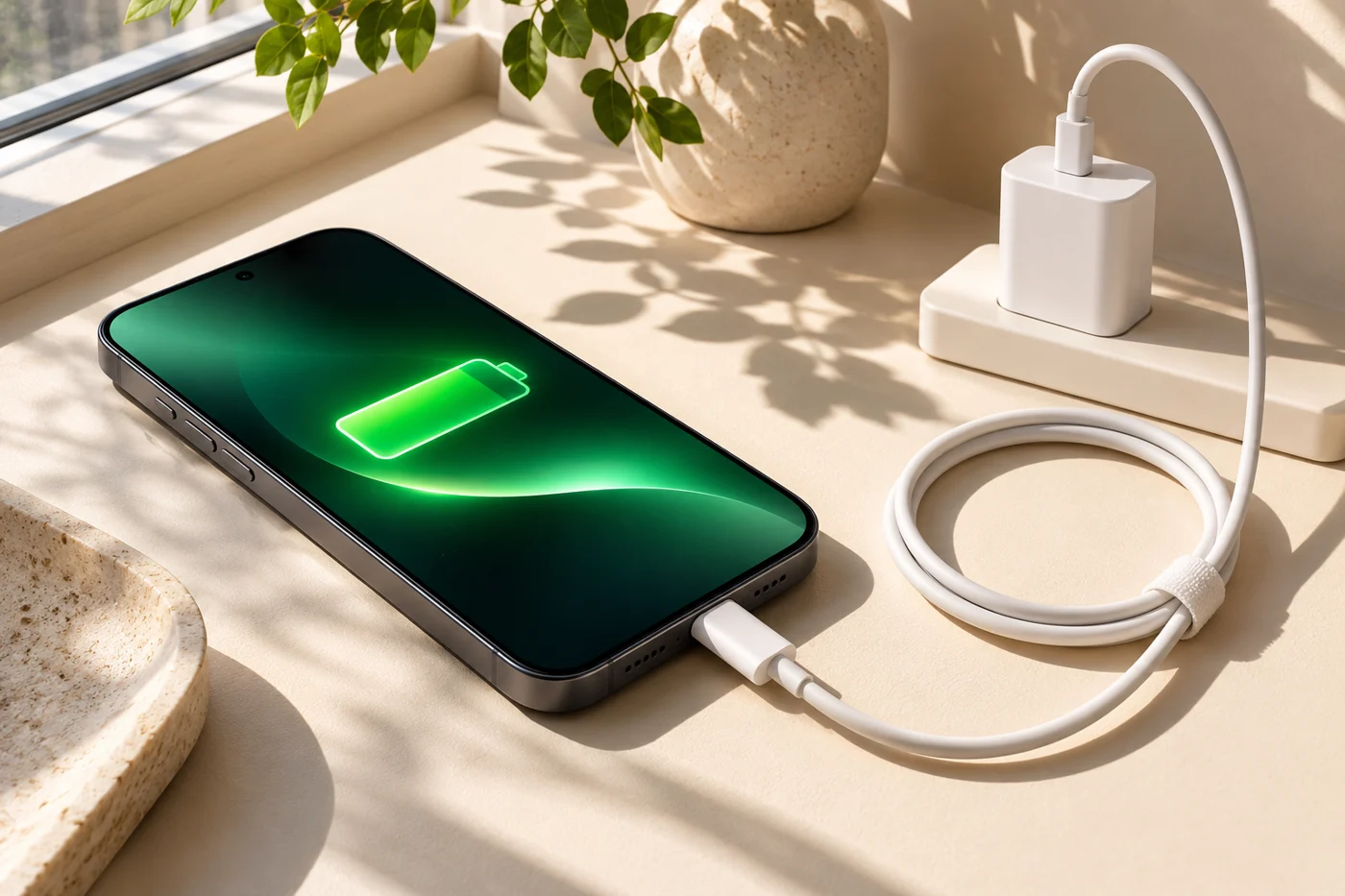
Ein kürzeres Zeitlimit hilft vor allem gegen unnötige Displayzeit. Eine hohe Helligkeit belastet den Akku zusätzlich. Senken Sie sie auf ein angenehmes Maß oder aktivieren Sie die automatische Helligkeitsanpassung, wenn Ihr Handy diese Funktion bietet.
Wenn sich die Laufzeit kaum verbessert, prüfen Sie die Akkuübersicht in den Einstellungen. Dort sehen Sie, welche Apps und Funktionen viel Energie verbrauchen. Vergleichen Sie den Verbrauch bei ähnlicher Nutzung: Empfang, Helligkeit und laufende Apps beeinflussen das Ergebnis ebenfalls. Ein kurzer Vergleich zeigt deshalb nicht zuverlässig, wie viel allein das Zeitlimit ausmacht. Wenn Sie ein neues Gerät auswählen, hilft außerdem die Übersicht dazu, wie viel Speicher und Akku Ihr Handy braucht.